
Square予約ボタンは、自店サイトから空き枠へ案内する入口です。見た目だけでなく、遷移先と受付条件を先に決めます。埋め込みを選んでも別画面へ移る点には注意が必要です。
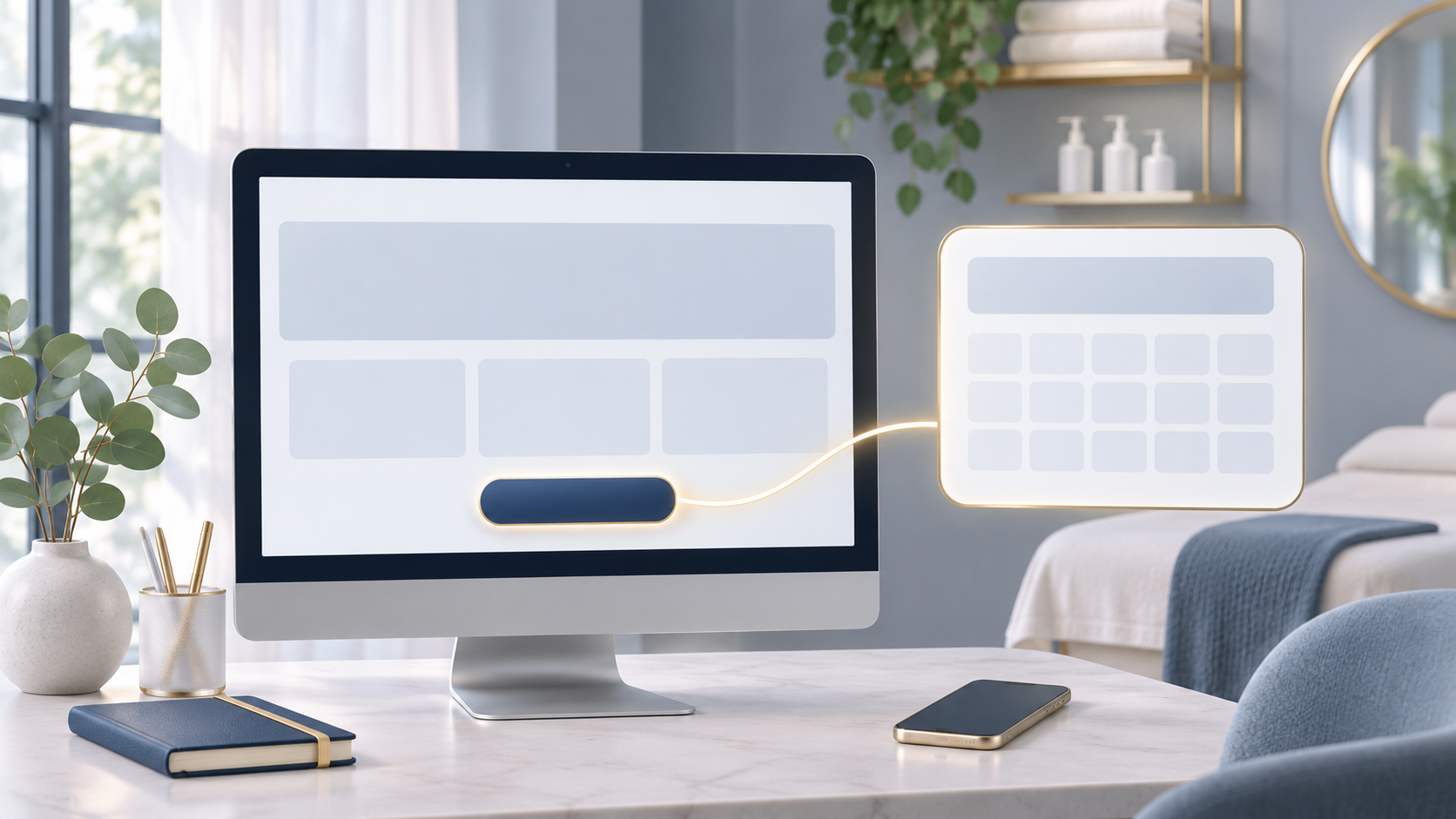
Square予約ボタンを置く前の判断軸
設置方法はサイトの役割で変わります。次の四点を決めると選びやすくなります。
- 既存サイトの役割
説明を読んでから予約へ進む流れを作ります。サービスごとの案内ページも整えます。 - 予約までの画面数
リンクは実装が軽く、移動が明確です。埋め込みは入口を一体に見せられます。 - 変更を担う人
コードを扱える担当者を決めます。担当不在なら単純なURL運用が安全です。 - 受付対象の店舗
複数店舗では導線を分けて作れます。誤った店舗へ送らない表示も必要です。
装飾よりも予約完了までの分かりやすさを優先します。公開後に顧客側の操作も試します。
Square予約の現行仕様・料金
ネット予約専用サイトは全プランに含まれます。自店サイトへ置く入口も追加費用なしで作れます。
- フリーは月額0円
一つのアカウントで一店舗を運用できます。ネット予約サイトと今すぐ予約機能を使えます。 - プラスは月額3,000円
店舗ごとに月額料金がかかります。複数店舗や高度な予約管理で検討します。 - プレミアムは月額8,000円
こちらも店舗ごとの料金です。リソース管理などが必要な事業向けです。 - 決済手数料は別
前払いを受けると所定の手数料がかかります。サイト設置費と決済費を分けて見ます。
ボタンだけを理由に有料化する必要はありません。スタッフや店舗の条件も合わせて比較します。
予約導線の判断表
Squareは複数の入口を用意しています。運用負担と顧客体験から一つを選びます。
- 予約URLを貼る
文章や画像へリンクを設定する方法です。更新しやすく障害時の切り分けも簡単です。 - 生成したボタンを使う
色や文字、形、フォントを調整できます。既存サイトの目立つ位置へ置けます。 - 予約フローを埋め込む
発行されたHTMLコードを貼り付けます。予約時は別タブか別ウィンドウへ移ります。 - Squareのサイトを使う
無料の予約サイトを新しく作れます。商品販売や事業案内も一か所へ集められます。
サイト内で完結するように見せたい場合は遷移を必ず試します。説明と実際の動きが違う状態を避けます。
埋め込みが向く条件・向かない条件
導入のしやすさはサイトの編集権限に左右されます。次の条件から方式を選びます。
- HTMLを安全に貼れる
コード入力欄があるサイトなら候補です。保存時にコードが消えないか確認します。 - 予約入口を統一したい
各ページの同じ位置へ導線を置けます。顧客が入口を探す手間を減らせます。 - 外部遷移を避けたい
公式手順では予約フローが別画面へ移ります。完全な画面内完結が必要なら再検討します。 - 編集担当が不在である
コード更新が止まる恐れがあります。URLリンクの方が保守しやすい場合があります。
技術的に貼れることと運用できることは別です。変更時の担当と確認日を残します。
Square予約で入口を作る手順
オンライン予約サイトを公開してから導線を作ります。Square データで対象店舗を確かめます。
- 予約サイトを公開する
店舗情報とサービスを整えて公開します。URLが開くことも先に確認します。 - チャネル画面を開く
予約からオンライン予約へ進みます。続いて既存サイト追加を選びます。 - 方式を選ぶ
URL、ボタン、埋め込みから選択します。複数店舗なら対象店舗も指定します。 - コードを取得する
Square予約ボタンの色や形を調整します。発行されたHTMLを控えます。 - 自店サイトへ設置する
編集画面の安全なコード欄へ貼ります。公開前のプレビューで崩れを見ます。 - 実機で予約を試す
スマートフォンから予約完了まで進みます。Square側のカレンダー反映も確かめます。
本番予約と混同しないテスト条件を決めます。終わったら不要な予約を適切に処理します。
埋め込み後に確認する画面遷移
コードを置くだけでは顧客体験を確認できません。入口から戻り方まで一巡します。
- 新しい画面が開く
予約フローは別タブなどへ移ります。元サイトへ戻れるかも確認します。 - 店舗が正しく選ばれる
複数店舗では対象の住所を照合します。別店舗の空き枠を出さないようにします。 - サービスが表示される
公開対象だけが並ぶかを見ます。価格と所要時間も最新状態にそろえます。 - 予約が自動同期される
ウェブ経由の内容は予約とPOSへ同期されます。担当者と通知も照合します。
ブラウザや端末によって見え方は変わります。主要な利用環境を二つ以上試します。
予約導線の費用・運用上の注意
月額0円でも保守の手間は残ります。設置後の変更と停止方法まで決めます。
- 古いコードを管理する
Square側で削除しても外部サイトには残る場合があります。設置先を一覧化して個別に外します。 - サイト再公開を忘れない
店舗情報の変更は自動反映だけで終わりません。編集後に再公開して表示を確かめます。 - 前払い条件を明示する
決済を有効にした時は支払時点を示します。キャンセルと返金の案内も近くへ置きます。 - 障害時の代替を用意する
予約URLを控えておくと案内できます。電話や問い合わせの受付範囲も決めます。
コードの保存場所には個人情報を含めません。設置日と更新理由だけを記録します。
埋め込みの実装チェックリスト
公開直後と変更後に同じ確認を行います。見た目だけで合格にしません。
- 入口が見つけやすい
サービス説明の直後へ配置します。小さな画面でも隠れないかを見ます。 - 横幅が画面内に収まる
スマートフォンで横スクロールを調べます。周囲の余白も詰まりすぎないようにします。 - 外部遷移が分かる
クリック後の画面変化を確認します。戻る操作で説明ページへ復帰できるかも見ます。 - 店舗とサービスが正しい
対象店舗の空き枠を選びます。テスト予約が正しい担当者へ入るか照合します。 - 変更手順を共有した
Square側と自店サイト側を分けて記録します。担当者不在でも停止できる状態にします。
確認結果には端末と日付を残します。料金やサービス変更時も再度点検します。
Square予約ボタンで確認した公式情報
次の一次情報を2026年11月19日に確認しました。契約前は公式画面の最新表示も確かめてください。
- Square公式のオンライン予約設定
URL、ボタン、埋め込みの作成手順を確認しました。別タブなどへ移る仕様も掲載されています。 - Square公式の予約サイト編集
サービスの並べ替えや店舗情報の更新を確認しました。変更後の再公開も案内されています。 - Square予約の料金プラン
三つの月額とネット予約機能を確認しました。今すぐ予約は全プランに含まれます。 - Square予約の公式機能一覧
既存サイトとの連携方法を確認しました。予約受付とカレンダー管理の範囲も掲載されています。
検索結果の要約だけに頼らず公式本文を読みました。仕様が変わった場合は契約画面を優先します。
予約導線をLiteramentへ相談する
既存サイトと予約の入口をそろえると管理しやすくなります。対応範囲はサービス内容と料金で確認できます。
自店に合う設置方法で迷う方は、Literamentへお問い合わせください。本記事ではAIを調査・構成の補助に使用し、人が確認する運用方針です。